启动U盘制作软件下载地址:PE
网页下载 地址1:点击下载 地址2:点击下载 地址3:点击下载
百度网盘下载链接:https://pan.baidu.com/s/1w9Ham-JhW9KCUcNED43G2g?pwd=5858
提取码:5858
迅雷网盘下载链接:https://pan.xunlei.com/s/VN5raCaKROT2YowFblNIsr98A1
提取码:3v3r
以上下载方式任选其一推荐网页直接下载
视频安装教程:
这是视频教程看文字版教程继续往下拉就行
文字版安装教程:
准备
- 一个最少8G的U盘(建议16G或以上)
- 在上个页面第一步下载好的镜像文件
- 还有本页面下载的启动U盘制作工具
打开发货信息的网址输入提取码
![图片[1]-内部测试用-旗胜科技淘宝内部专用](http://os.caiqi.vip/wp-content/uploads/2022/06/001-2.png)
下载 镜像 软件 还有安装工具
![图片[2]-内部测试用-旗胜科技淘宝内部专用](http://os.caiqi.vip/wp-content/uploads/2022/06/0021.png)
下载完成后的有 镜像 U盘制工具 备用软件
![图片[3]-内部测试用-旗胜科技淘宝内部专用](http://os.caiqi.vip/wp-content/uploads/2022/06/0031.png)
1、制作PE启动盘
下载完毕后,打开启动U盘制作软件并且插入U盘
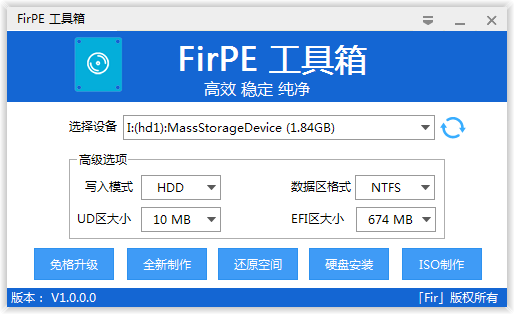
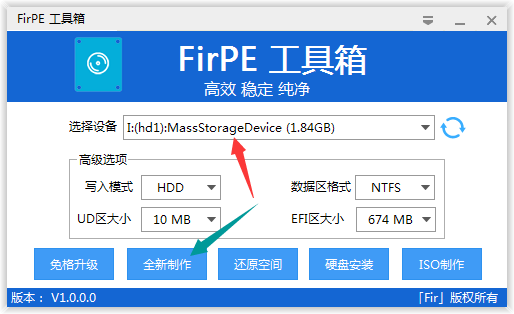
确认“待写入U盘”为您刚刚插入需要制作PE启动盘的U盘后点“全新制作”
(默认配置即可,无须和上图的选项一致)
点击按钮前请确定U盘内的重要数据已备份好
(默认配置即可,无须和上图的选项一致)
点击按钮前请确定U盘内的重要数据已备份好
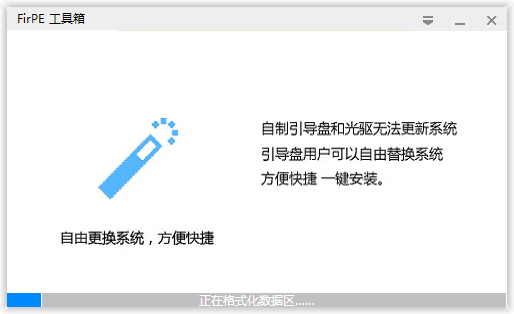
喝杯茶稍等几分钟~
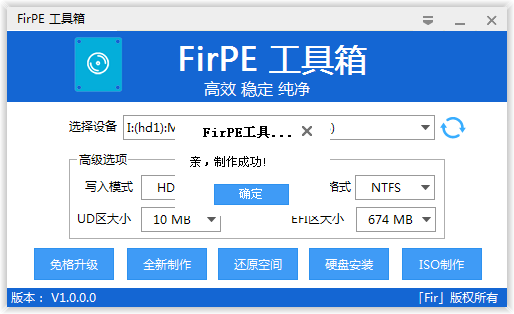
此时PE启动盘已经制作完毕,点击“完成安装”并准备好重启电脑安装系统
2、复制镜像文件
把下载的系统镜像复制到U盘内(放在哪里无所谓,只要是放在U盘就行)
镜像文件不需要解压如出现空间不足请存放空间较大的分区
3、进入PE
首先插上U盘(电脑当然要重启啦)
狂按下一个快捷键(不同的电脑的快捷键是不一样的)

嫌麻烦直接 F10 F11 F12 ESC 一起狂按
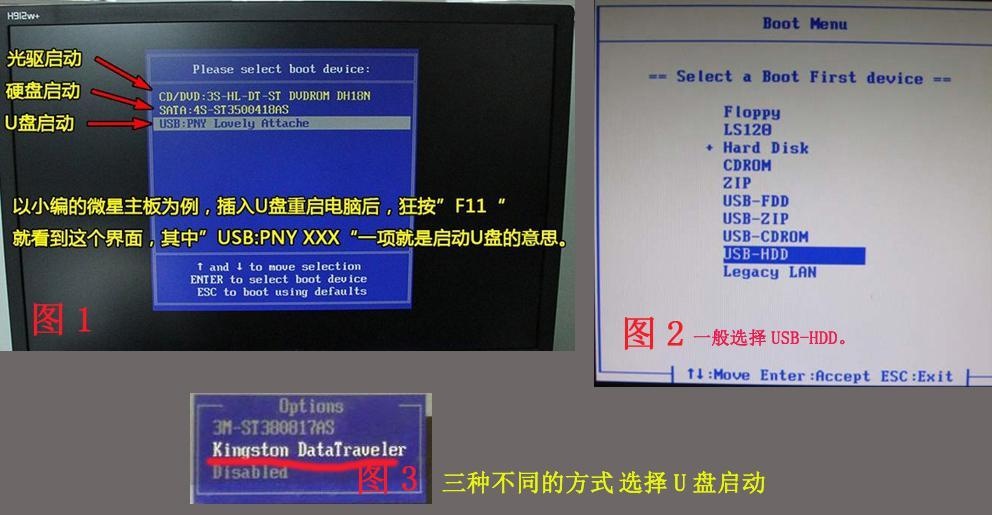
设置完毕理论上会看到这个界面
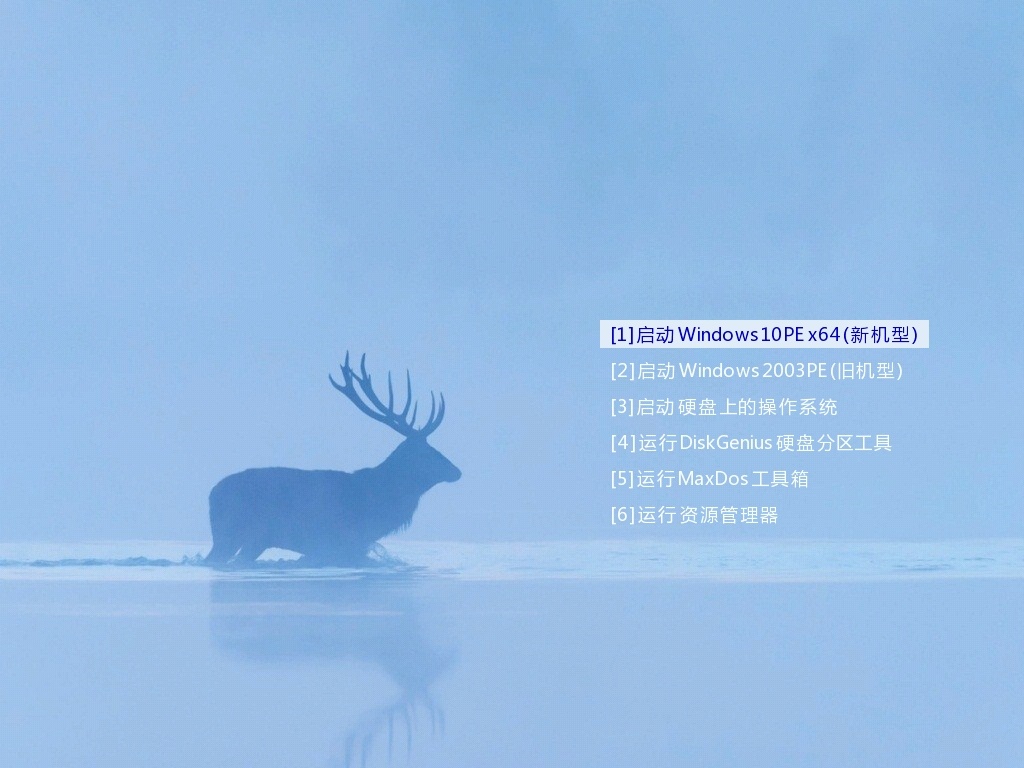
然后根据需要选择(新机型选择Win10PE,老机型选择Win03PE)
4、 进入界面后打开“CGI”,或者“Easy一键重装工具”,推荐“Easy一键重装工具”
![图片[11]-内部测试用-旗胜科技淘宝内部专用](http://os.caiqi.vip/wp-content/uploads/2022/06/0011.jpg)
5、 依次选择安装的盘(一般为C盘)和镜像文件,然后点击“开始安装”(win7系统勾选导入USB3.X驱动,避免安装后鼠标键盘失灵或U盘识别不到)
![图片[12]-内部测试用-旗胜科技淘宝内部专用](http://os.caiqi.vip/wp-content/uploads/2022/06/002.png)
6、选择需要安装的版本,对应的英文翻译出来后就是对应的版本,不懂可以百度翻译一下。
![图片[13]-内部测试用-旗胜科技淘宝内部专用](http://os.caiqi.vip/wp-content/uploads/2022/06/003.png)
7、点确定后喝一杯咖啡,刷个抖音,等待自动完成
![图片[14]-内部测试用-旗胜科技淘宝内部专用](http://os.caiqi.vip/wp-content/uploads/2022/06/004.png)
8、制作完成可重启电脑,点击重启之前建议拔掉系统U盘
![图片[15]-内部测试用-旗胜科技淘宝内部专用](http://os.caiqi.vip/wp-content/uploads/2022/06/005.png)
9、系统安装完成,初次启动需要等待几分钟,期间会重启1~2次,等待自动完成即可。
![图片[16]-内部测试用-旗胜科技淘宝内部专用](http://os.caiqi.vip/wp-content/uploads/2022/06/006.png)
10、等待系统自动安装完成就可以了。
![图片[17]-内部测试用-旗胜科技淘宝内部专用](http://os.caiqi.vip/wp-content/uploads/2022/06/007.png)
© 版权声明
文章版权归作者所有,未经允许请勿转载。
THE END