[ri-accordions title=”点这里下载mac版vm虚拟机”]
VMware Fusion V12 pro 中文版下载:官方下载地址 (激活码:YF390-0HF8P-M81RQ-2DXQE-M2UT6)
VMware Fusion V11 pro 中文版下载:官方下载地址 (激活码:VUZQX-VPGWW-C1ZWQ-RWVX9-FP5EV)[/ri-accordions]
[ri-accordions title=”点这里下载win版vm虚拟机”]
VMware Fusion V16 pro 中文版下载:官方下载地址 (激活码:UZ70R-FTG0M-08DJQ-EWZZ9-XF2RF)[/ri-accordions]
一、准备工作
1、安装VMware虚拟机。
2、准备好我们提供的镜像。
二、创建虚拟机
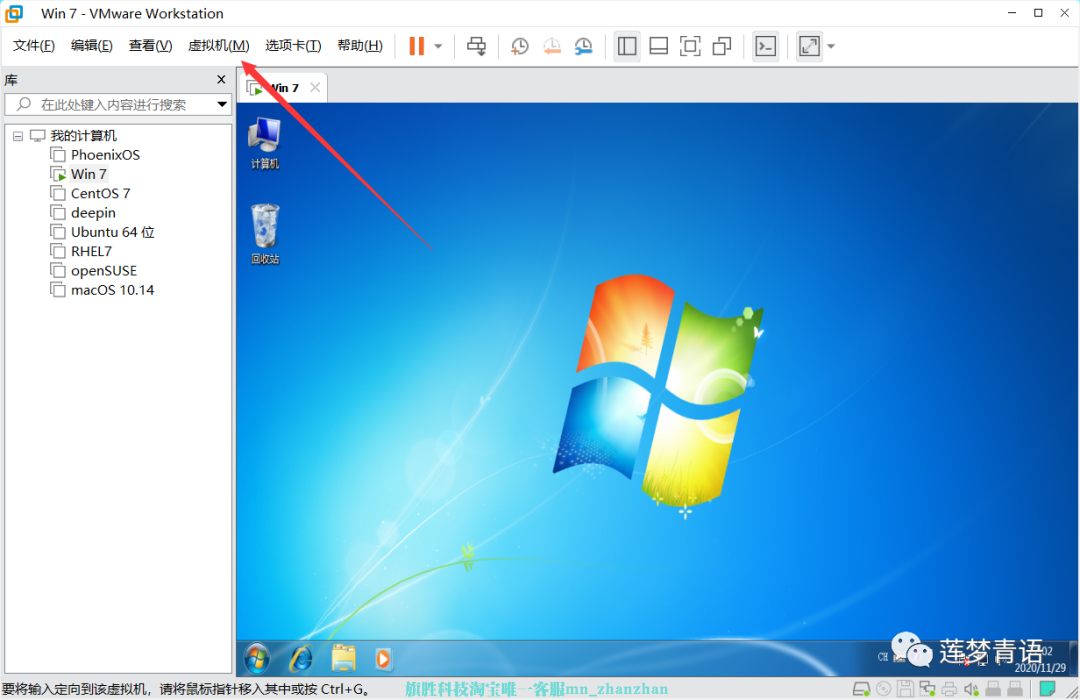
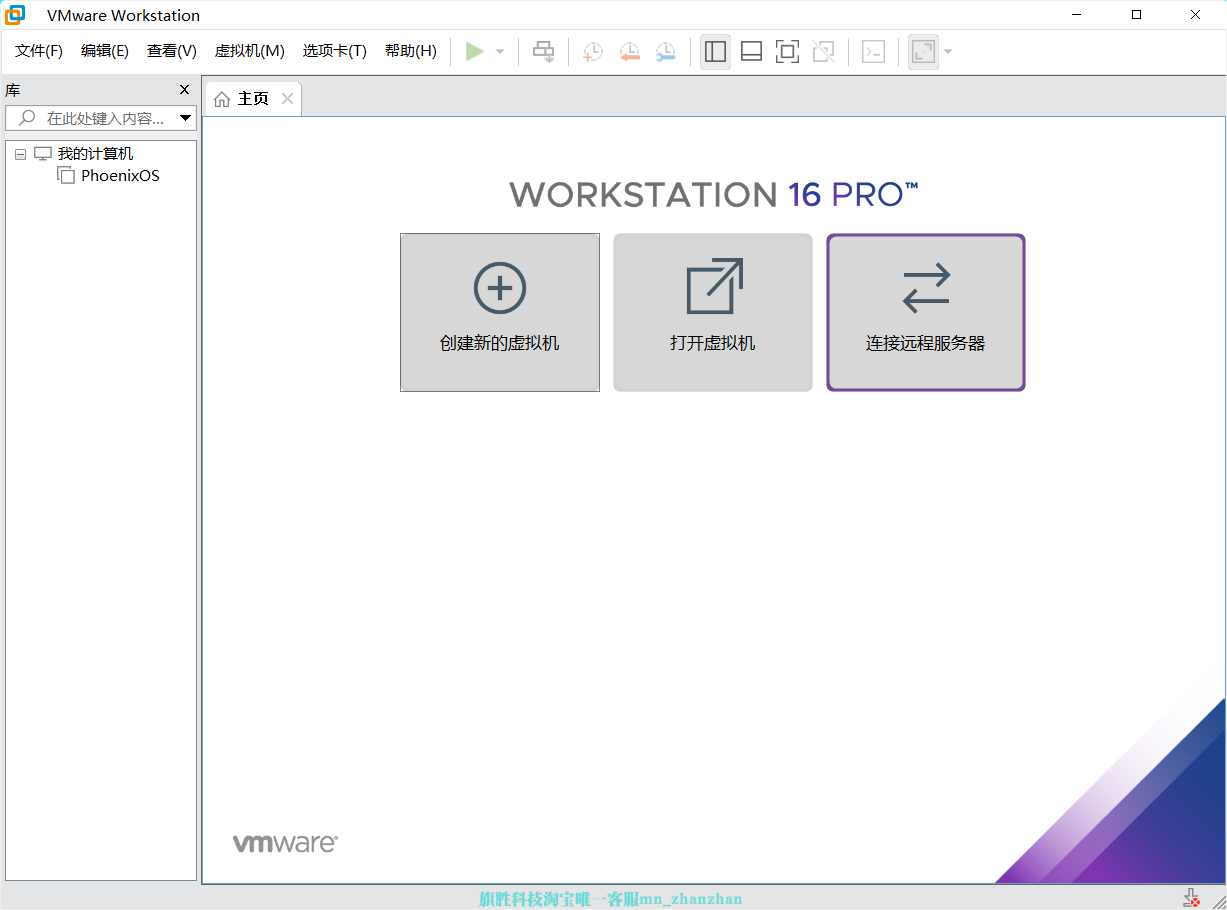
1、安装完虚拟机,双击打开VMware,点击创建新的虚拟机。
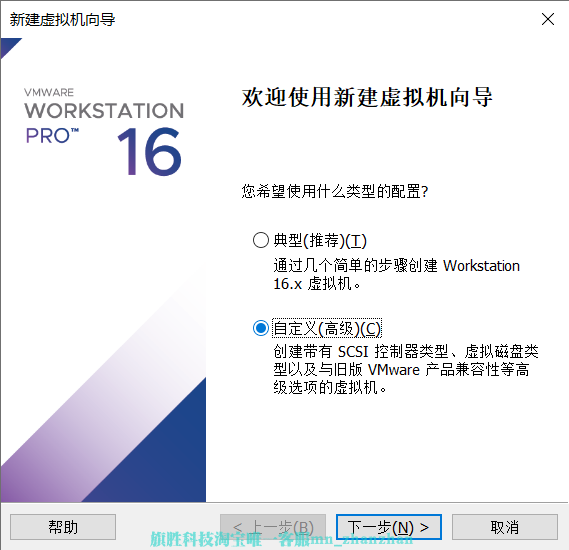
2、点击“自定义”,点击“下一步”
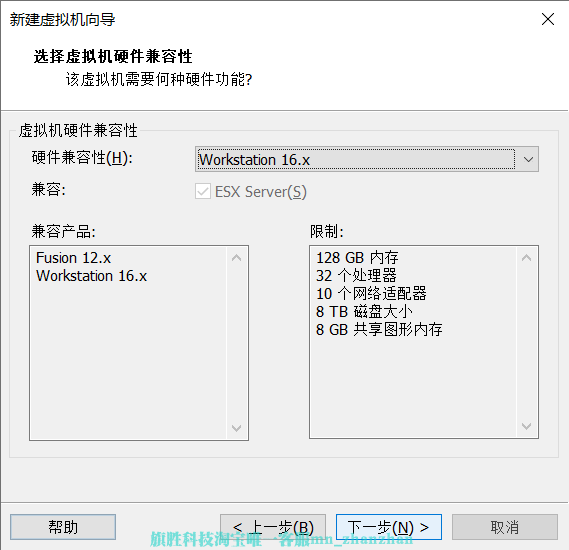
3、硬件兼容性选择最新版本Workstation 16.x,点击下一步.
4、点击浏览,选择下载好的镜像,点击下一步。
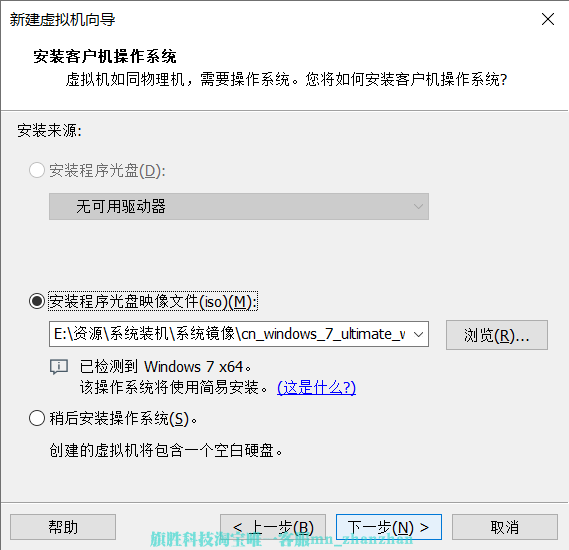
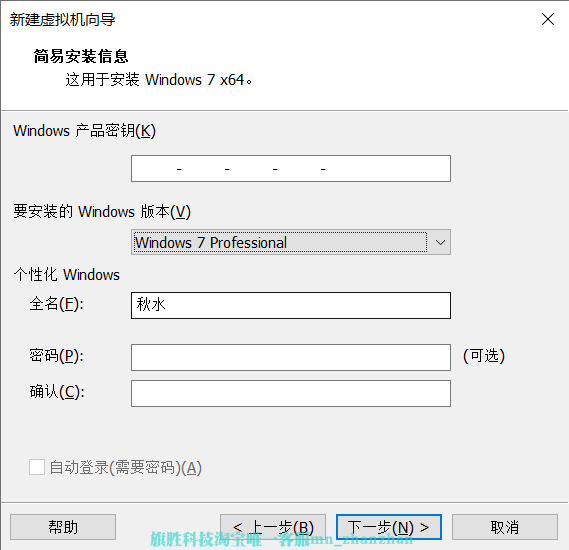
5、选择自己要安装的Windows系统版本,其他的均不用填,点击下一步。
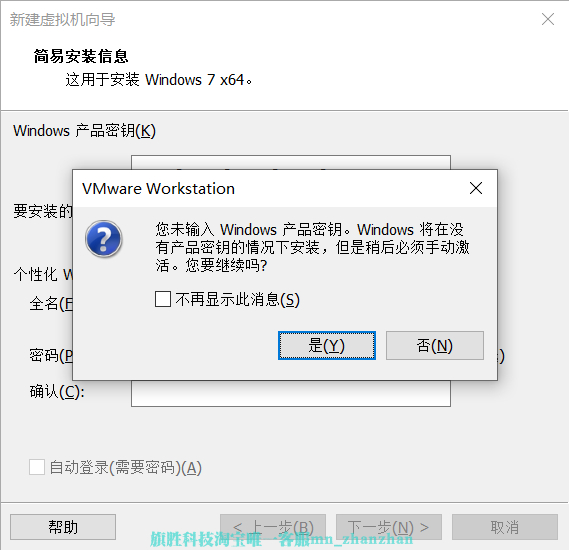
6、点击“是”
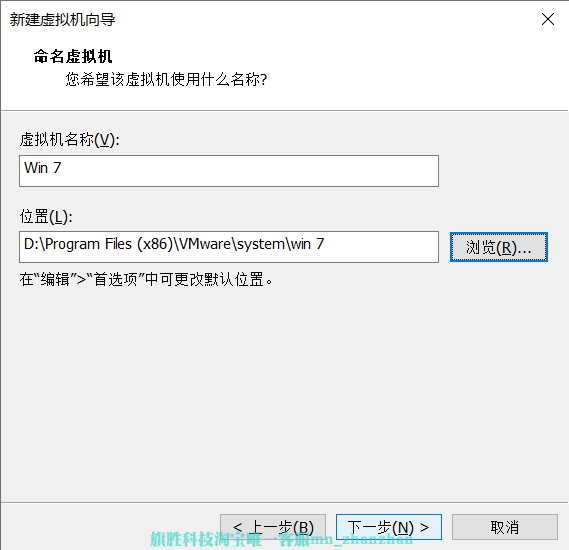
7、设置虚拟机的名称和虚拟机安装路径,点击“下一步。”
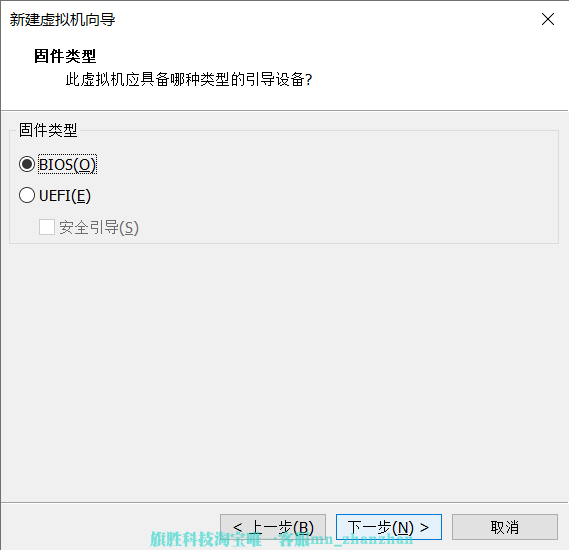
8、选择BIOS,点击下一步。
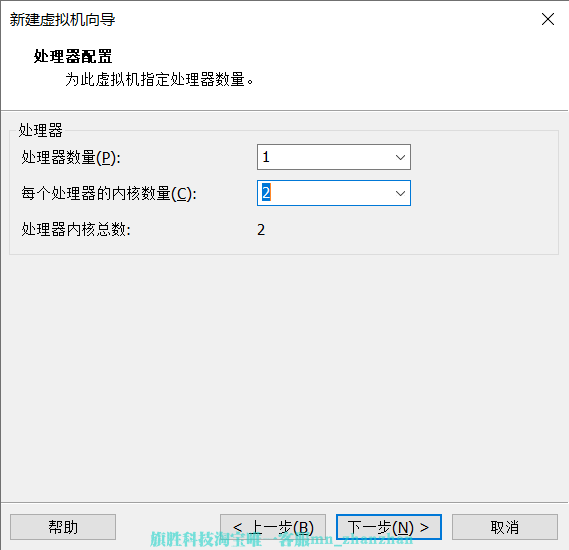
9、根据自己的系统,配置处理器的数量和内核数。注意:设置内核总数不能超过笔记本本身。
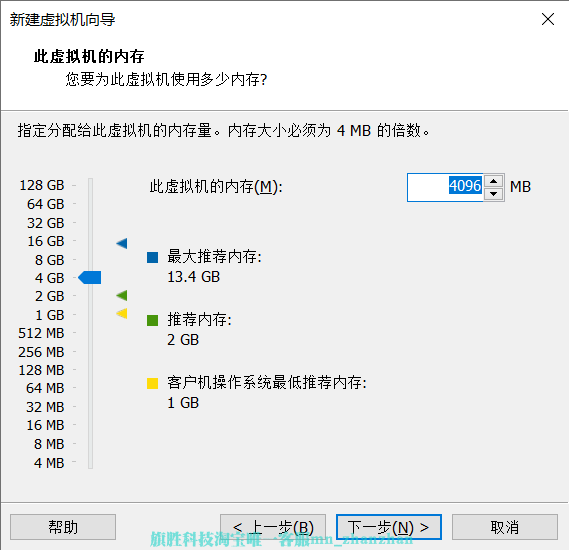
10、设置虚拟机的内存大小,当然,如果不知道如何选择可选择推荐内存,点击下一步。
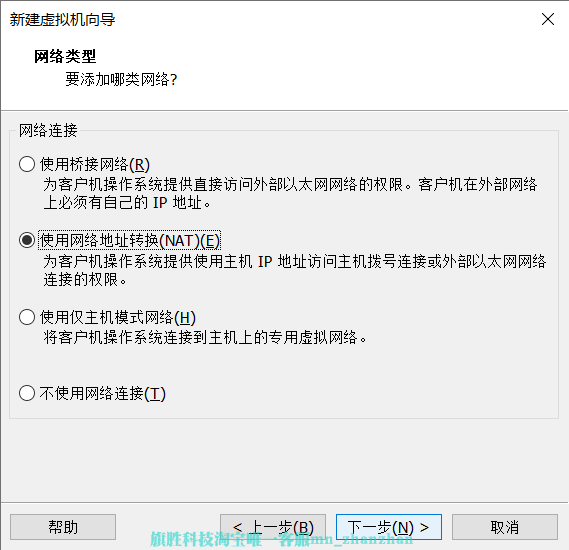
11、选择“使用网络地址转换(NAT)”,点击下一步。
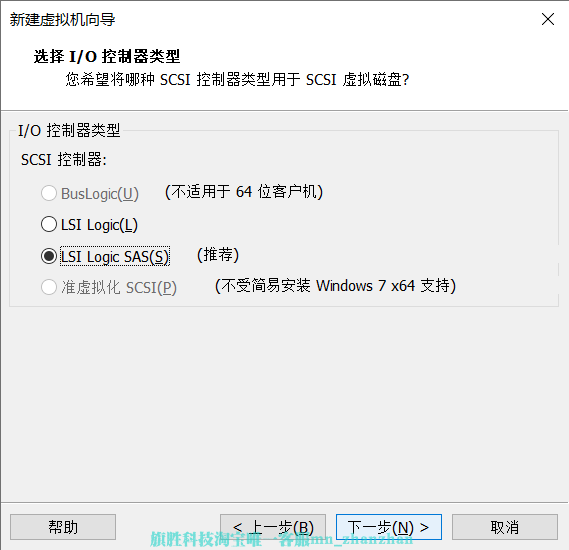
12、选择“LSI Logic SAS(S)”,点击下一步。
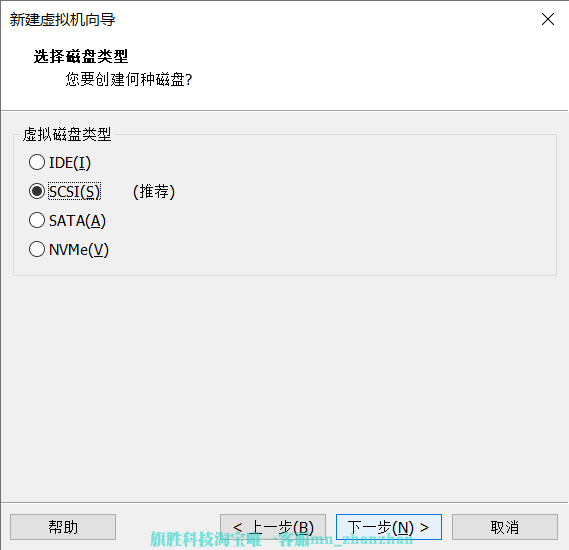
13、选择“SCSI(S)”,点击下一步。
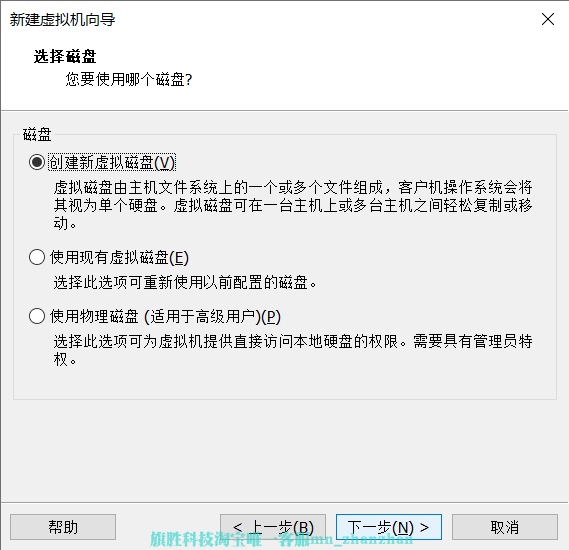
14、选择“创建新虚拟磁盘(V)”,点击下一步。
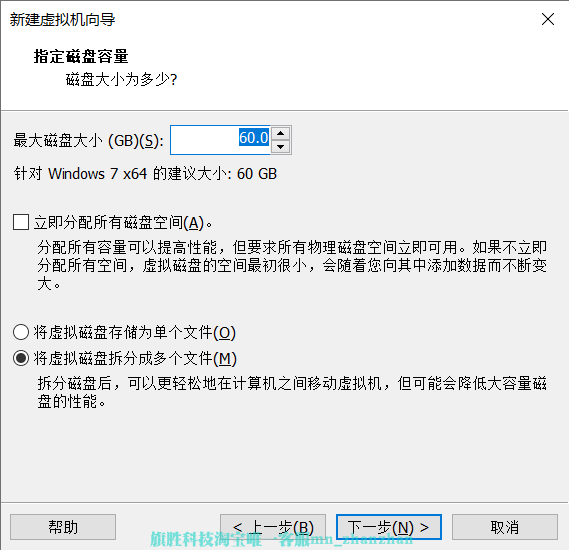
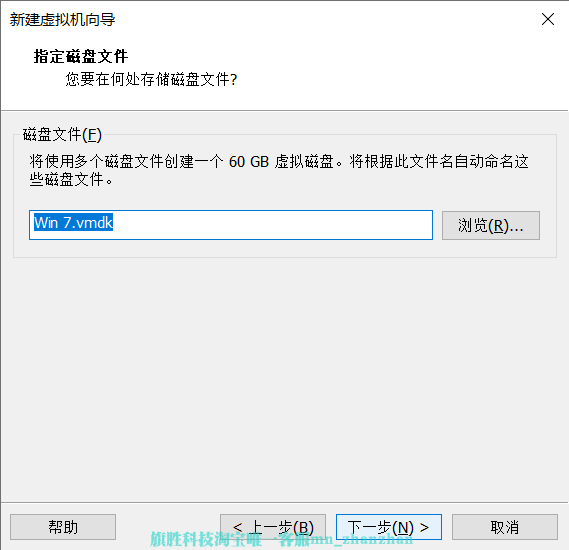
15、设置虚拟机磁盘大小,一般建议的60G就可以了,点击下一步。
16、点击下一步
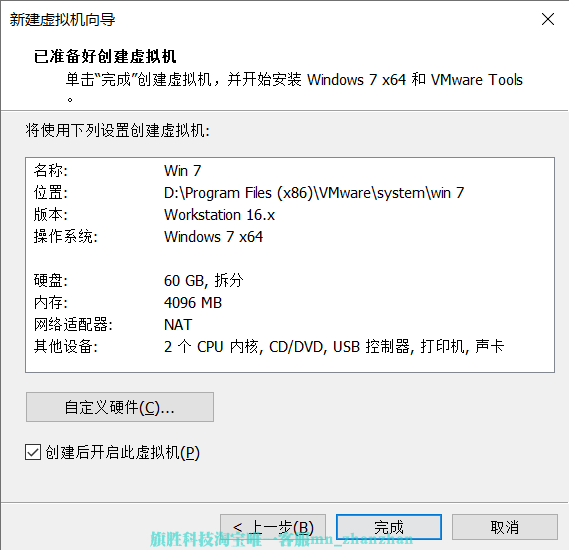
17、点击“完成”。
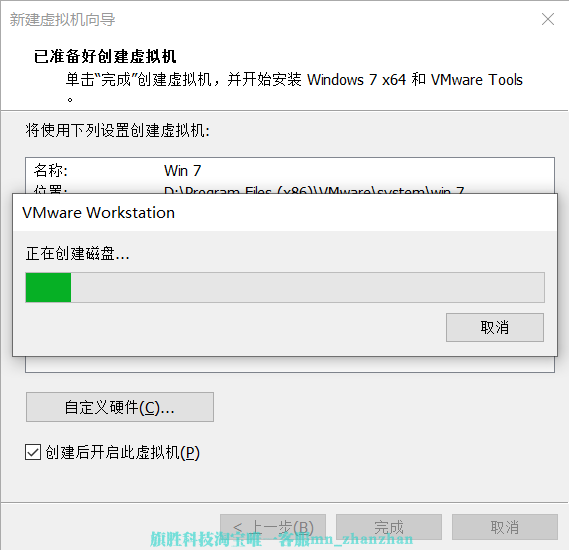
18、虚拟机系统安装中,系统安装过程大概需要30分钟左右,具体时间根据自己电脑本身性能为主,
19、安装完成,在虚拟机中打开Win 7系统界面如下。
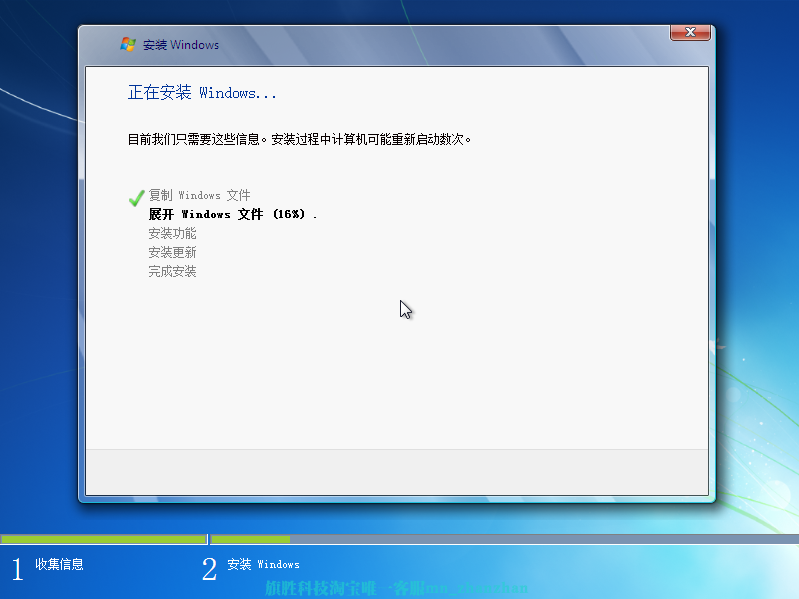
等待安装完成即可