[ri-alerts color=”danger” close=”1″]特别提醒系统安装有几率失败新手请不要用无U盘安装方式进行系统安装操作以免失败无法继续操作大神请随意。 如果亲能随便找个U盘请点下面连接进入用U盘安装系统的操作教程内![/ri-alerts]
U盘安装方式教程连接: http://os.caiqi.vip/archives/191
下面进入无U盘安装教程正题
1、打开下载好的优启通软件点击本地模式。
![图片[1]-优启通无U盘文档安装教程-旗胜科技淘宝内部专用](http://os.caiqi.vip/wp-content/uploads/2022/04/01.jpg)
2、选择盘符这里一定要选择其他盘不能用C盘。
![图片[2]-优启通无U盘文档安装教程-旗胜科技淘宝内部专用](http://os.caiqi.vip/wp-content/uploads/2022/04/02.jpg)
3、点开始安装直到安装完成,然后点确定后就可以重启电脑了。
![图片[3]-优启通无U盘文档安装教程-旗胜科技淘宝内部专用](http://os.caiqi.vip/wp-content/uploads/2022/04/03.jpg)
4、重启电脑后选择优启通win10pe进入,如果是老机型可能是优启通win7pe。
![图片[4]-优启通无U盘文档安装教程-旗胜科技淘宝内部专用](http://os.caiqi.vip/wp-content/uploads/2022/04/04.jpg)
5、然后我们会进入PE系统,这个时候双击打开桌面上的“EIx系统安装”工具。
特别注意因为不是用U盘启动的请不要格式化所有磁盘只格式化c盘即可
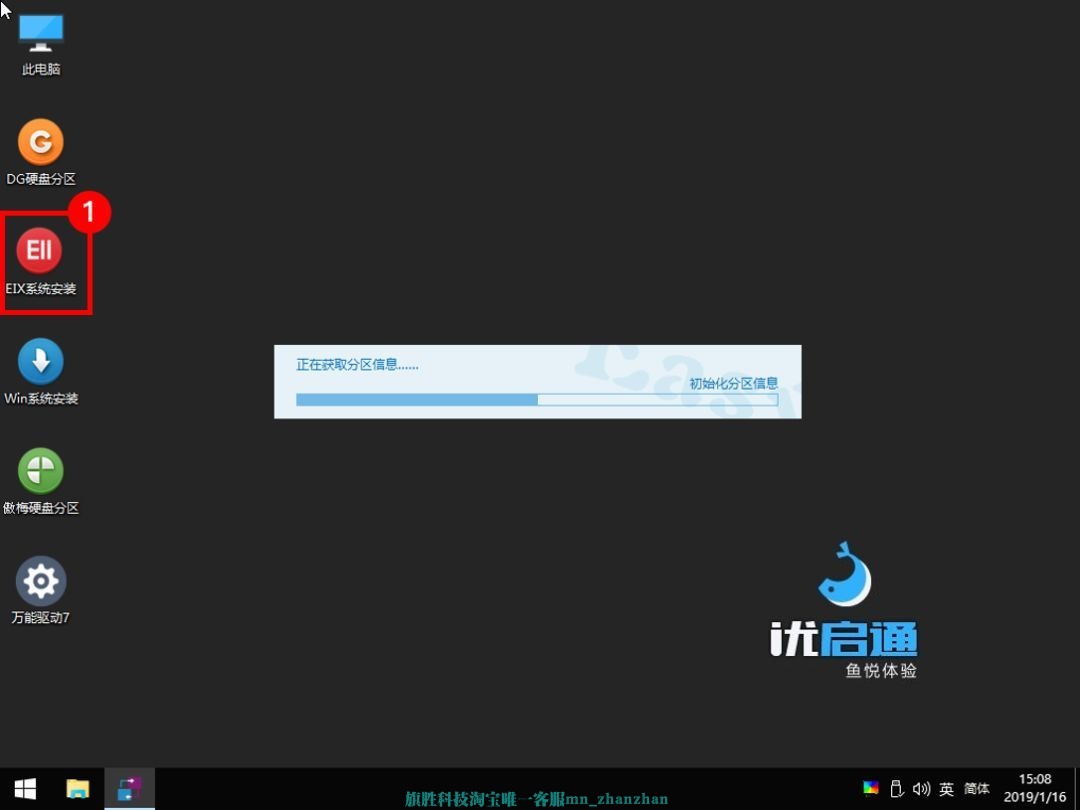
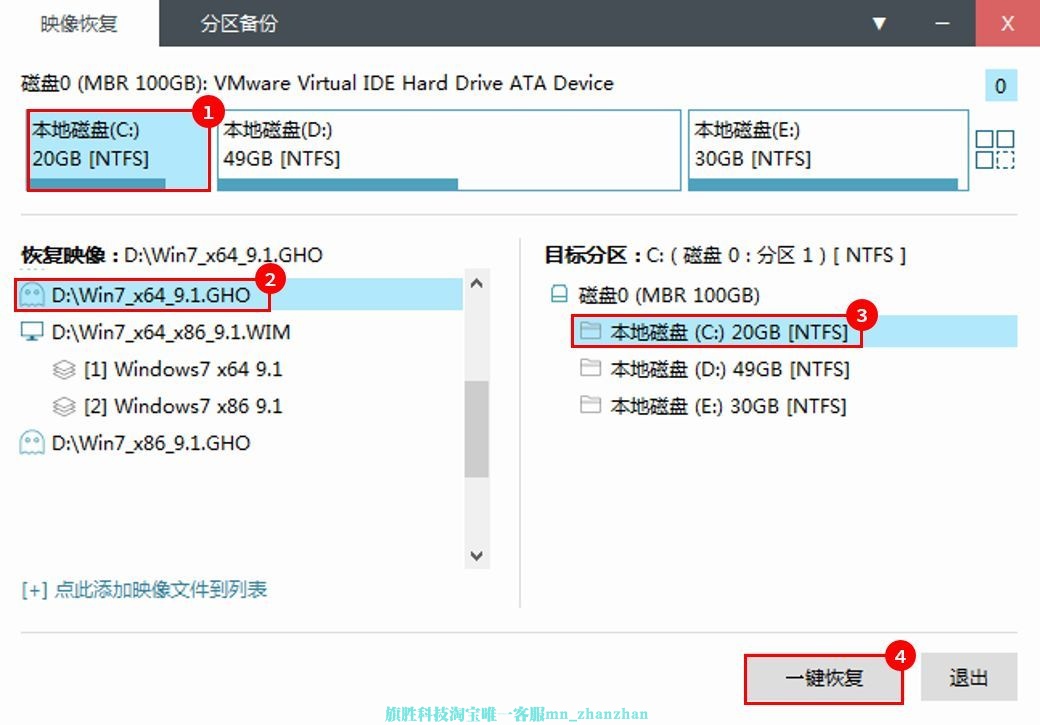
6、然后在“恢复映像”一栏中,找到我们事先放置在U盘中的win7系统或者win10系统文件。然后选中C盘后,点击下面的“一键恢复”
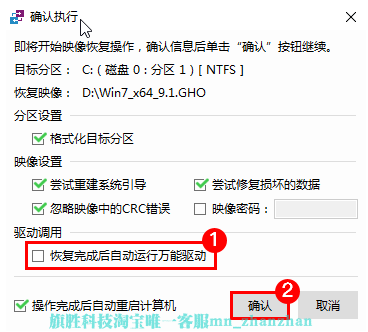
7、然后将“恢复完成后自动运行万能驱动”的勾选取消掉,然后点击“确定”。
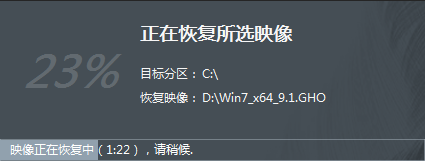
8、然后系统便会自动恢复,这个时候耐心等待即可。
9、在恢复完成以后,系统便会进行安装根据提示设置即可。
如有不懂的请去淘宝联系我们的客服会有专业的技术人员回答你的问题
认准我们唯一的淘宝店铺是旗胜网络科技
客服在线时间是早9点到晚10点
© 版权声明
文章版权归作者所有,未经允许请勿转载。
THE END